Derfor er en digital kalender en stor hjælp
Med en digital kalender på telefonen eller computeren slipper du for at glemme aftaler og kan få bedre overblik over hverdagen. Det er nemmere, end mange tror – og du kan komme i gang med få klik.
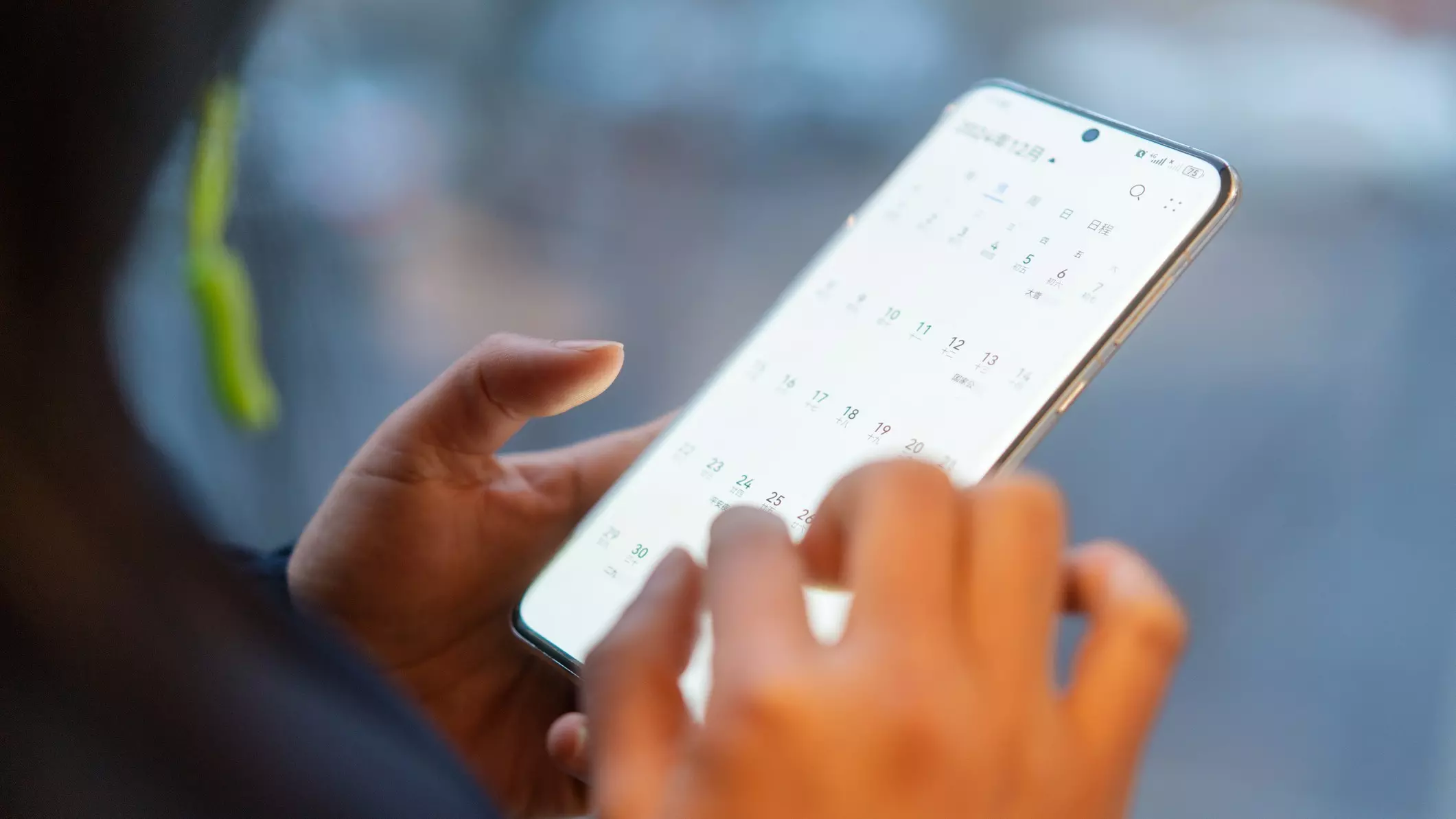
De fleste kender det: En tid hos lægen, en fødselsdag, en frokostaftale – og pludselig er den glemt.
Måske stod den på en seddel, som nu er væk. Men med en digital kalender har du altid dine aftaler lige ved hånden.
Kalenderen kan sende dig en påmindelse i god tid. Du kan vælge, om det skal være 10 minutter, en time eller endda en dag før. Og du kan nemt ændre aftaler, hvis noget bliver rykket.

Kalenderen følger med i lommen
Har du en smartphone, har du allerede en digital kalender installeret.
På iPhone hedder den “Kalender”, og på Android hedder den oftest “Google Kalender”. Du kan bruge den helt gratis.
Det smarte er, at kalenderen følger med dig overalt. Du kan skrive en aftale ind, mens du sidder hos lægen, eller tjekke, hvornår du har tid, mens du handler ind.
Og har du både telefon og tablet eller computer, kan kalenderen synkronisere, så du ser det samme alle steder.

Du kan dele med andre
En digital kalender behøver ikke være personlig. Du kan dele den med ægtefælle, familie eller en god ven.
Så kan I begge se, hvornår der er tid til en kop kaffe – eller minde hinanden om vigtige aftaler.
Det er også nyttigt, hvis man skal planlægge noget sammen. For eksempel en familiefødselsdag eller en ferietur.

iPhone: Brug den indbyggede Kalender-app
- Åbn appen “Kalender”
Den har et lille rødt ikon med dato. Den ligger typisk på forsiden af din mobil. - Tryk på plus-tegnet
I øverste højre hjørne ser du et “+” – tryk på det for at oprette en ny aftale. - Skriv din aftale
Indtast fx “Lægetid”, “Fødselsdag hos Anna” eller “Vand gymnastik”. - Vælg dato og tidspunkt
Tryk på feltet med dato, og vælg, hvornår aftalen starter og slutter. - Tilføj påmindelse (valgfrit)
Du kan vælge at få en besked fx 1 dag før eller 15 minutter før. - Tryk på “Tilføj”
Når du er færdig, trykker du på “Tilføj” øverst – og din aftale er gemt.
Android: Brug Google Kalender
De fleste Android-telefoner (Samsung, Motorola, Xiaomi m.fl.) har appen Google Kalender installeret. Ellers kan den hentes gratis i Google Play.
- Åbn appen “Google Kalender”
Ikonet er som en lille kalender med et tal (dato) på. - Tryk på plus-tegnet nederst til højre
Der kommer en lille menu op – vælg “Begivenhed”. - Skriv, hvad du skal
Skriv navnet på din aftale i feltet “Titel”. Fx “Tandlæge kl. 10”. - Vælg dato og tidspunkt
Tryk på dato og klokkeslæt for at vælge, hvornår det gælder. - Tilføj påmindelse
Her kan du vælge, hvornår du vil have en besked. Standard er 10 minutter før, men du kan ændre det. - Tryk på “Gem”
Når du er færdig, trykker du på “Gem” øverst – og så er aftalen i kalenderen.
Først publiceret: 8. januar 2026
Artiklen er sidst opdateret 8. januar 2026 kl. 6:49